Khi chụp màn hình máy tính thì lưu ở đâu? Cách thay đổi vị trí lưu ảnh
Tình trạng bạn phải loay hoay tìm kiếm file ảnh sau khi thực hiện chụp màn hình, đã gây ra không ít phiền toái cho cả người dùng phổ thông và cả game thủ. Bài viết này của chúng tôi sẽ giải đáp thắc mắc ảnh chụp màn hình máy tính lưu ở đâu chi tiết.
1. Ảnh khi chụp màn hình máy tính Windows lưu ở đâu?
1.1. Bạn dùng tổ hợp phím Windows + PrtScn
Khi bạn thực hiện nhấn đồng thời tổ hợp phím Windows + PrtScn (Print Screen) thì màn hình sẽ nháy tối trong khoảnh khắc. Đây là dấu hiệu cho biết ảnh mà bạn chụp màn hình đã được thực hiện thành công và tệp tin đã được tự động lưu vào ở máy tính của bạn.
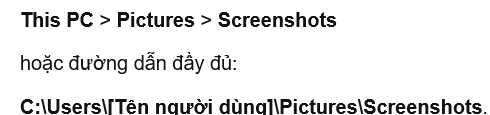
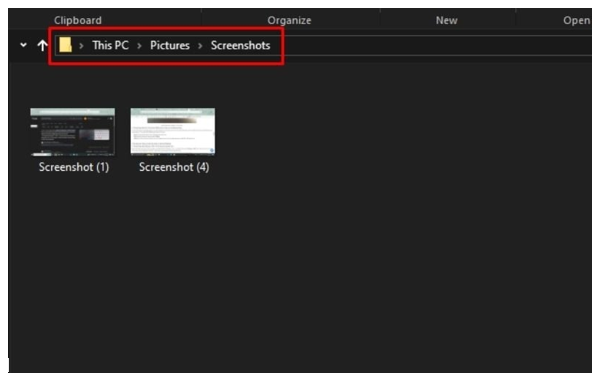
Ảnh chụp màn hình sẽ được thực hiện lưu tại đường dẫn mặc định sau:
1.2. Bạn dùng phím PrtScn hoặc là Alt + PrtScn
- PrtScn: là chụp lại toàn bộ nội dung đang hiển thị ở trên tất cả các màn hình của bạn.
- Alt + PrtScn: là chỉ chụp lại cửa sổ ứng dụng mà bạn đang làm việc (chính là cửa sổ đang hoạt động).
Vì ảnh chỉ được lưu tạm thời nên bạn cần phải dán vào một ứng dụng khác để xem và thực hiện lưu lại. Các bước thực hiện đơn giản như sau:
- Bước 1: Bạn mở một ứng dụng có khả năng xử lý hình ảnh như Paint, Word hoặc là Zalo, Messenger.
- Bước 2: Bạn sử dụng tổ hợp phím Ctrl + V để dán hình ảnh từ bộ nhớ tạm vào ứng dụng nhé.
- Bước 3: Cuối cùng, bạn sử dụng chức năng Save As... của ứng dụng đó để lưu ảnh thành một tệp tin ở tại vị trí bạn mong muốn.
1.3. Bạn dùng Snipping Tool/Snip & Sketch
Đây là công cụ được tích hợp sẵn của Windows, mang lại sự linh hoạt khi bạn chỉ muốn thực hiện chụp một phần cụ thể của màn hình. Để kích hoạt, bạn hãy thực hiện nhấn tổ hợp phím Windows + Shift + S.
Khi đó, màn hình sẽ mờ đi và một thanh công cụ nhỏ được xuất hiện ở phía trên, cung cấp các tùy chọn cho bạn chụp:
- 1 là Chụp theo hình chữ nhật.
- 2 là Chụp theo hình dạng tự do.
- 3 là Chụp một cửa sổ cụ thể.
- 4 là Chụp toàn màn hình.
Sau khi chọn vùng chụp thì hình ảnh sẽ tự lưu vào Clipboard và hiện ra thông báo ở góc dưới bên phải. Bạn cần nhấp vào thông báo để mở Snip & Sketch, thực hiện chỉnh sửa nếu muốn và tự lưu ảnh thủ công.
1.4. Bạn dùng Xbox Game Bar (dành cho game thủ)
Đối với các game thủ thì Xbox Game Bar là một công cụ cực kỳ hữu ích. Nó cho phép chụp ảnh và quay video lại những khoảnh khắc có ấn tượng trong game mà không cần phải thoát ra ngoài. Để mở công cụ này thì bạn chỉ cần nhấn tổ hợp phím Windows + G.
Tương tự với cách dùng Windows + PrtScn, ảnh sẽ được thực hiện lưu tự động mà không cần phải thêm thao tác nào. Tuy nhiên, điểm cần lưu ý là vị trí lưu ảnh của Xbox Game Bar khác so với mặc định. Các tệp sẽ được lưu lại tại:

2. Chụp màn hình MacBook (macOS) sẽ lưu ở đâu?
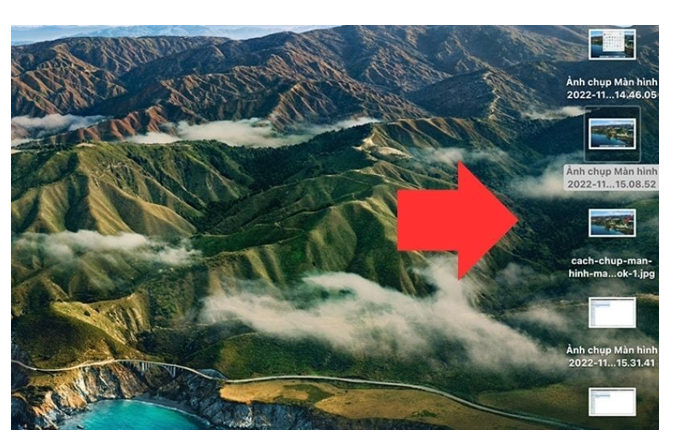
- Command + Shift + 3: là Chụp toàn bộ màn hình và lưu thành file ở trên Desktop.
- Command + Shift + 4: là Con trỏ chuột sẽ biến thành hình chữ thập, cho phép bạn thực hiện kéo để chọn một vùng chữ nhật cần chụp. Bạn thả chuột ra và ảnh sẽ được lưu trên Desktop.
- Command + Shift + 5: là Mở một bảng điều khiển nâng cao. Và cho phép bạn chọn chụp toàn màn hình, chụp cửa sổ, chụp một vùng hoặc là thậm chí là quay video màn hình.
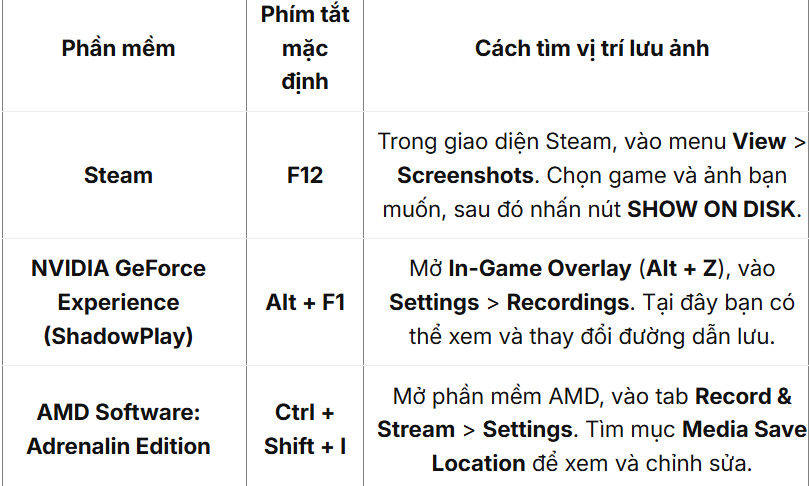
3. Vị trí để lưu ảnh chụp màn hình từ phần mềm chuyên dụng
4. Hướng dẫn cách thay đổi thư mục lưu ảnh chụp màn hình
4.1. Ở trên Windows (dành cho phương pháp Windows + PrtScn)
- Bước 1: Bạn mở File Explorer và truy cập vào thư mục Pictures.
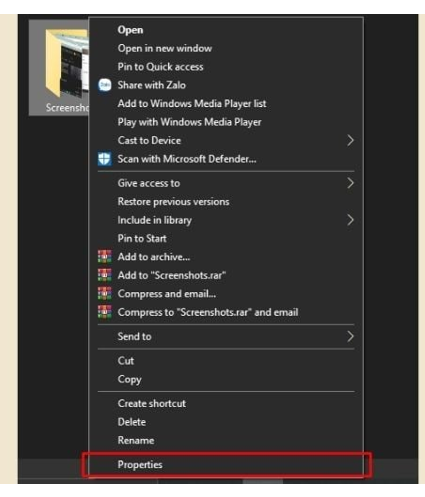
- Bước 2: Bạn nhấp chuột phải vào thư mục Screenshots và thực hiện chọn Properties.
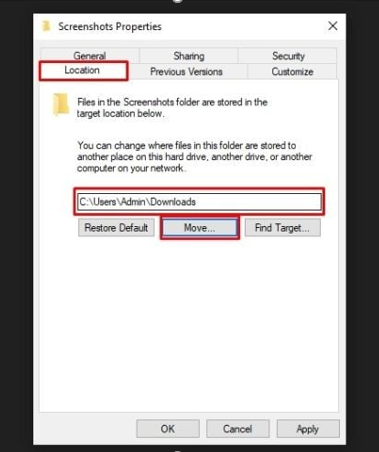
- Bước 3: Bạn chuyển sang tab Location.
- Bước 4: Bạn nhấn vào nút Move... và thực hiện chọn thư mục mới mà bạn muốn làm nơi lưu mặc định.
- Bước 5: Bạn nhấn Apply, sau đó thực hiện chọn OK để đồng ý di chuyển tất cả các tệp cũ sang vị trí mới.
4.2. Ở trên macOS
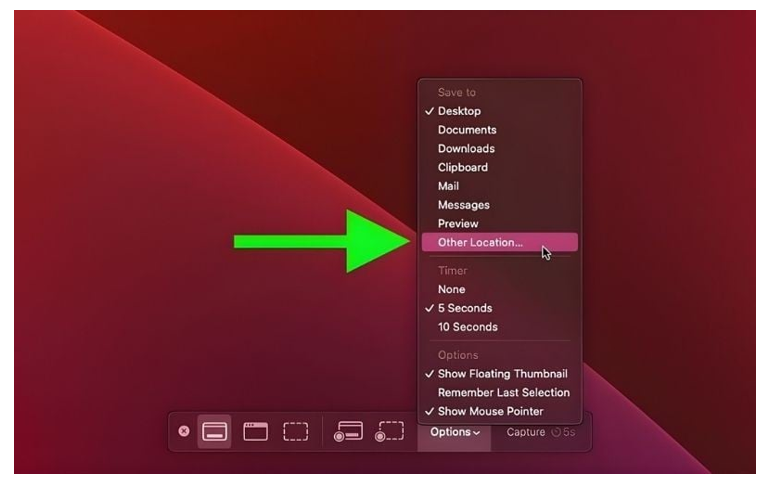
- Bước 1: Bạn nhấn tổ hợp phím Command + Shift + 5 để mở bảng điều khiển.
- Bước 2: Bạn nhấp vào mục Options.
- Bước 3: Ở trong phần Save to thì bạn có thể chọn một vị trí mới như Documents, Clipboard hoặc là chọn Other Location... để chỉ định được một thư mục bất kỳ.
Việc để tìm kiếm ảnh chụp màn hình sẽ trở nên đơn giản khi bạn đã nắm vững các phương pháp và vị trí lưu trữ lại trên cả Windows và macOS. Hy vọng bài viết này đã cung cấp cho bạn những thông tin hữu ích mà bạn cần, giúp bạn sử dụng máy tính được hiệu quả hơn trong công việc và giải trí.
xem thêm: Lưu lại cách tạo sticker cá nhân bằng AI cực chất, thể hiện cá tính riêng
Bí quyết cho bạn dịch từ Tiếng Anh sang Tiếng Việt bằng hình ảnh siêu nhanh
 Thiên Sơn