logo

Bạn đã biết cách làm mờ đi ảnh background trong PowerPoint ở trên máy tính chưa?

Việc dùng ảnh nền (background) cho những slide mà bạn muốn trình chiếu ở trên PowerPoint thì đó là một trong những cách để tạo sự chú ý và làm tăng tính thẩm mỹ dành cho các bài thuyết trình của mình. Làm mờ đi được phông nền ở trong PowerPoint thì các bạn hãy tham khảo các nội dung của bài viết sau đây nhé.

Bài viết được thực hiện dành cho dòng laptop Lenovo ThinkPad. Bạn có thể thực hiện những bước tương tự như ở trên những dòng máy tính, laptop chạy được hệ điều hành Windows hay là MacOS khác như MacBook Air M4 16GB.

I. Lợi ích của việc bạn tạo và làm mờ đi ảnh background ở trong PowerPoint trên máy tính của mình:

  • 1 là Sẽ làm nổi bật được phần nội dung và những ký tự của bài thuyết trình của bạn.
  • 2 là Bài thuyết trình sẽ càng thêm phần ấn tượng hơn.
  • 3 là Sẽ thu hút được sự chú ý của người xem mà bạn không cần phải lấn át đi phần nội dung.

II. Cách để tạo và để làm mờ đi ảnh nền ở trong PowerPoint ở trên máy tính

Thứ 1 là Hướng dẫn nhanh

Bạn bấm mở PowerPoint. Rồi hãy chọn vào Design. Bạn hãy chọn tiếp vào Format Background. Bấm chọn tiếp vào mục Picture or texture fill. Rồi bấm vào Insert. Bấm tiếp vào lựa chọn From a File. Bạn thực hiện việc tải hình ảnh lên. Sau cùng  là chọn Điều chỉnh thanh Transparency cho phù hợp.

Thứ 2 là Hướng dẫn chi tiết

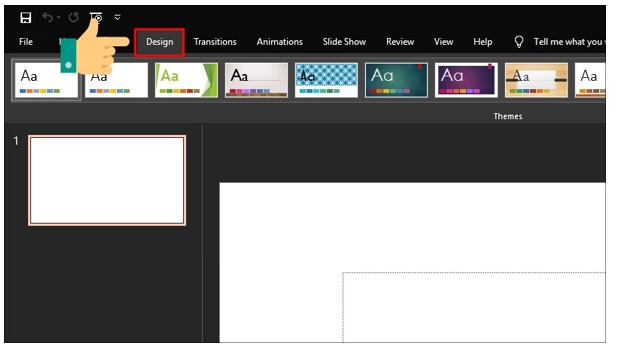
Bước 1: Ở tại giao diện của PowerPoint thì bạn thực hiện nhấn vào Design ở trên thanh Ribbon.
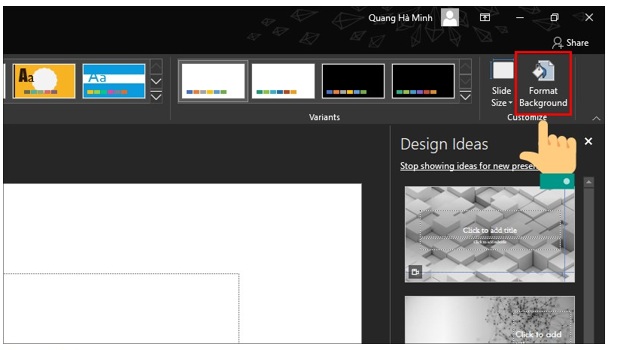
Bước 2: Hãy tiếp tục lựa chọn vào mục Format Background để có thể thực hiện thay thế ảnh nền cho slide.
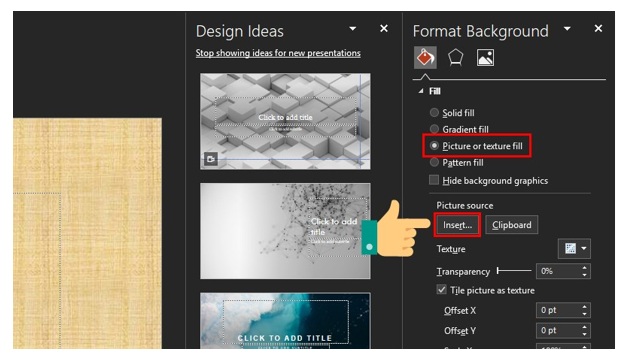
Bước 3: Ở tại đây thì bạn bấm vào chọn Picture or texture fill và thực hiện việc bấm tiếp vào mục Insert ở phần Picture source để có thể xuất hiện được tùy chọn thêm hình ảnh vào để có thể làm background.
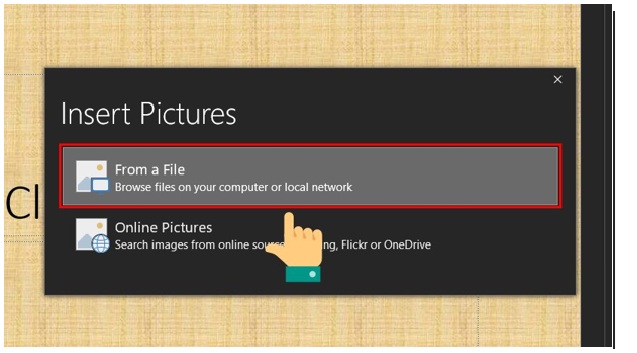
Bước 4: Tiếp theo thì bạn bấm vào lựa chọn From a File.
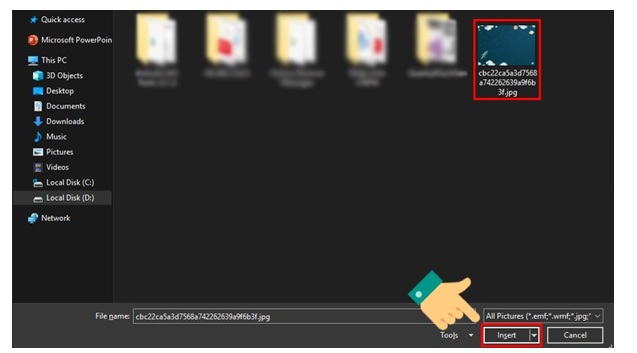
Bước 5: Bạn thực hiện lựa chọn hình ảnh mà có sẵn từ máy tính của bạn và thực hiện việc nhấn Insert để tải lên.
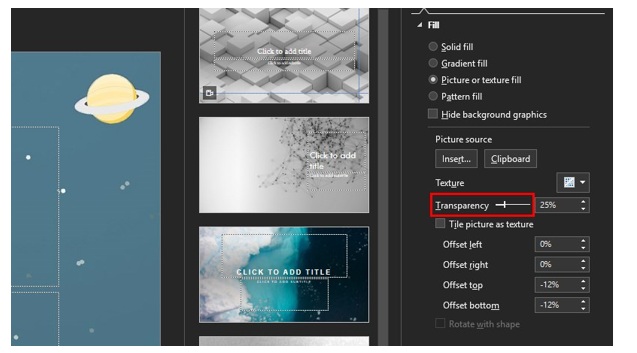
Bước 6: Ở tại phần Transparency thì bạn hãy điều chỉnh thanh ngang để có thể làm mờ đi background theo ý muốn.
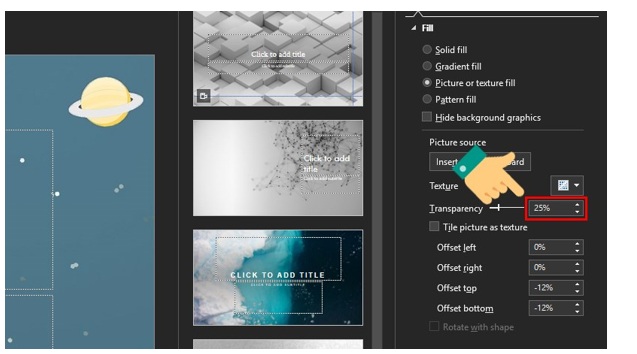
Hay là bạn có thể thực hiện việc điều chỉnh bằng cách có thể nhập phần trăm độ mờ cho ảnh mà bạn muốn.
Và dưới đây sẽ là kết quả sau khi bạn thực hiện việc điều chỉnh Transparency.
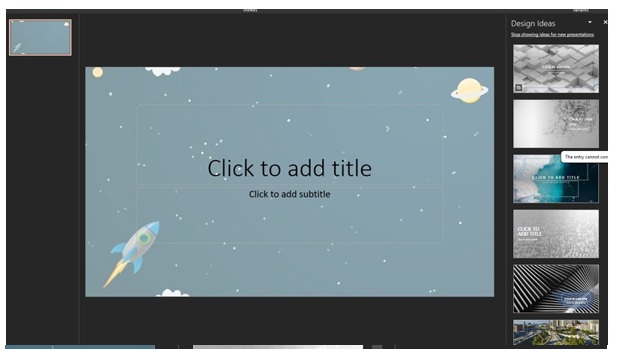
Tuy là chỉ với vài thao tác đơn giản thôi nhưng đã có thể giúp cho bạn có được một phông nền mờ. Hơn nữa là có thể làm nổi bật được phần nội dung ở trong bài thuyết trình của mình.

xem thêm:

Hướng dẫn cách thực hiện chỉnh sửa file PDF ở trên máy tính

Cách để khắc phục Lỗi #N/A trong Excel

  • 0/5 - (0 Đánh giá)
  • 0 Bình luận
Chia sẻ nội dung đánh giá của bạn về Bạn đã biết cách làm mờ đi ảnh background trong PowerPoint ở trên máy tính chưa?
Email, Điện thoại của bạn sẽ không được hiển thị công khai. Các trường bắt buộc được đánh dấu *
Đánh giá của bạn
Tên *
Email
Số điện thoại *
Bình luận, Hỏi đáp
Đăng ký tư vấn miễn phí
Tìm hiểu 1 năm không bằng lắng nghe 1 câu tư vấn

Tin liên quan

Việc soạn Thảo Văn Bản Miễn Phí: là giải Pháp Hiệu Quả Cho Mọi Nhu Cầu
02 Th04
Trong thời đại công nghệ số như ngày nay, soạn thảo văn bản miễn phí đã trở thành nhu cầu thiết yếu cho học sinh, sinh viên, cả nhân viên văn phòng và doanh nghiệp.
Hướng dẫn bạn 2 cách xóa trang trong PDF chính xác, nhanh chóng
05 Th12
Xóa trang trong PDF chính xác – PDF là một trong những công cụ phổ biến trong quá trình chia sẻ và truyền tải thông tin và tài liệu giữa mọi người với nhau. Tuy vậy ở trong quá trình thao tác, đôi lúc người dùng sẽ muốn xóa đi trang PDF thừa hoặc là những trang PDF trắng
Cách bạn sửa lỗi #### trong Excel nhanh chóng, đơn giản nhất
05 Th12
Bạn sửa lỗi #### trong Excel – Lỗi #### trong Excel là một lỗi thường xuất hiện khi một ô không đủ rộng để hiển thị được toàn bộ dữ liệu bên trong. Điều này thường xảy ra do nhiều nguyên nhân khác nhau, bao gồm là:
Cách để tắt – bỏ gạch đỏ trong Word trên laptop Window mới nhất
05 Th12
Công việc của bạn thường xuyên phải làm việc với trình duyệt Word. Bạn cảm thấy khó chịu khi các gạch đỏ xuất hiện liên tục. Và bạn không biết cách để bỏ gạch đỏ trong word? Điều này đặc biệt gây ra sự phiền toái khi bạn muốn nhập liệu nhanh hoặc là đang làm việc với các văn bản chuyên ngành. Hãy cùng chúng tôi tìm hiểu cách tắt và bỏ gạch đỏ trong Word trên laptop Window nhé!
Lưu tiếp các cách tắt bỏ gạch đỏ trong Word những thiết bị khác
05 Th12
Bạn thường xuyên phải làm việc với trình duyệt Word.
Lí do mà bạn nên chèn video vào PowerPoint
09 Th12
Nên chèn video vào PowerPoint – PowerPoint là một trong những phần mềm cần thiết để hỗ trợ cho quá trình thuyết trình của bạn trong các cuộc họp, meeting, lớp học,… Đặc biệt để bài thuyết trình của mình tăng thêm phần thú vị. Người dùng thường chèn thêm những video vào bản trình chiếu của bạn được sinh động.
Cách để bạn chèn video vào PowerPoint 2010 trên máy tính và điện thoại
09 Th12
Để chèn video vào PowerPoint 2010 – PowerPoint là phần mềm hỗ trợ cho người dùng trong quá trình thuyết trình trong các cuộc họp, lớp học,… Đặc biệt để bài thuyết trình của mình thêm phần thú vị thì mọi người thường chèn thêm những video vào bản trình chiếu của mình.
Tính năng vượt trội Microsoft Access
09 Th12
Access là một phần mềm được sử dụng để quản lý các cơ sở dữ liệu. Hay là có thể nói cách khác Access là một hệ quản trị cơ sở các dữ liệu quan hệ (tiếng Anh: relational database management system, được viết tắt: RDBMS). Nó mang những chức năng quản lý và chỉnh sửa và truy xuất dữ liệu thành dạng bảng.
0902 002 558
chat-facebook Nhắn tin facebook chat-zalo Nhắn tin Zalo Chỉ đường